Acheter biodiversité.com ?
Nous déplaçons le projet
biodiversité.com .
Êtes-vous intéressé par l'achat du domaine
biodiversité.com ?
domain@kv-gmbh.de · 0541-91531010
Acheter biodiversité.com ?
Comment configurer la carte réseau sous Linux Deepin ?
Pour configurer la carte réseau sous Linux Deepin, vous pouvez utiliser l'outil de gestion des réseaux dans les paramètres système. Vous pouvez y accéder en cliquant sur l'icône des paramètres système, puis en sélectionnant l'onglet "Réseau". À partir de là, vous pouvez configurer les paramètres de votre carte réseau, tels que l'adresse IP, le masque de sous-réseau et la passerelle par défaut. Une fois les modifications apportées, n'oubliez pas de cliquer sur "Appliquer" pour les valider. **
Comment puis-je connecter une imprimante réseau à mon routeur via USB ?
Pour connecter une imprimante réseau à votre routeur via USB, vous devez d'abord vous assurer que votre imprimante dispose d'un port USB. Ensuite, connectez un câble USB de l'imprimante à un port USB disponible sur votre routeur. Assurez-vous que votre routeur est allumé et connecté à votre réseau. Enfin, configurez l'imprimante pour qu'elle soit reconnue sur le réseau en suivant les instructions du fabricant. **


Termes de recherche similaires pour Carte-Réseau-USB-WiFi
Top-Angebote
Produits liés au Carte-Réseau-USB-WiFi:
-
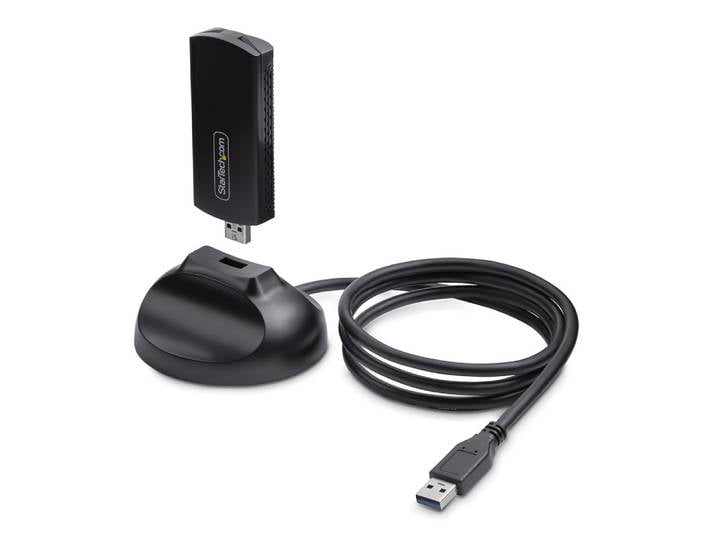
StarTech.com Clé USB WiFi 6E pour Ordinateur de Bureau/Portable, Carte Réseau Sans Fil avec Antenne Pliable, Dongle WiFi 6E pour PC, Adaptateur Wi-FiStarTech.com Clé USB WiFi 6E pour Ordinateur de Bureau/Portable, Carte Réseau Sans Fil avec Antenne Pliable, Dongle WiFi 6E pour PC, Adaptateur Wi-Fi.129,71 €*Expédition : 0,00 €Redirection sécurisée vers le fournisseur

-
Pourquoi la carte SIM ne montre-t-elle pas de réseau ?
La carte SIM peut ne pas montrer de réseau pour plusieurs raisons. Cela peut être dû à un problème de couverture réseau dans la zone où vous vous trouvez, à un dysfonctionnement de l'antenne de votre téléphone, à un problème avec la carte SIM elle-même, ou à des paramètres incorrects dans les réglages réseau de votre téléphone. Il est recommandé de vérifier ces différents éléments pour résoudre le problème. **
-
Le AMD Ryzen 7 5800X est-il compatible avec la carte mère Asus TUF Gaming B550M E WiFi ?
Oui, le AMD Ryzen 7 5800X est compatible avec la carte mère Asus TUF Gaming B550M E WiFi. Cette carte mère est équipée d'un socket AM4 qui prend en charge les processeurs de la série Ryzen 5000, y compris le Ryzen 7 5800X. Assurez-vous de mettre à jour le BIOS de la carte mère pour garantir une compatibilité optimale avec ce processeur. **
-
Comment calculer le masque de sous-réseau et l'identifiant du réseau ?
Pour calculer le masque de sous-réseau, il faut d'abord déterminer le nombre de bits à allouer pour le sous-réseau en fonction du nombre d'hôtes nécessaires. Ensuite, on remplit les bits de poids fort du masque avec des 1 pour délimiter le réseau et les bits de poids faible avec des 0 pour les hôtes. Pour trouver l'identifiant du réseau, il suffit de faire un "ET logique" entre l'adresse IP et le masque de sous-réseau. **
-
Comment puis-je configurer le WiFi sur le Hitron CVE 30360 ?
Pour configurer le WiFi sur le Hitron CVE 30360, vous devez d'abord vous connecter à l'interface de gestion en entrant l'adresse IP du routeur dans votre navigateur web. Ensuite, identifiez-vous en utilisant les identifiants par défaut (généralement admin/admin). Une fois connecté, accédez à la section WiFi où vous pourrez modifier le nom du réseau (SSID) et le mot de passe. N'oubliez pas d'enregistrer les modifications pour les appliquer. **
Que signifie le réseau 2 ?
Le réseau 2 fait référence à un réseau de télécommunications mobile de deuxième génération. Il s'agit d'une technologie plus avancée que le réseau 1, offrant des services de voix et de données plus rapides et plus fiables. Le réseau 2 a été largement utilisé dans les années 1990 et au début des années 2000 avant d'être progressivement remplacé par des technologies plus avancées comme la 3G et la 4G. **
Comment poser des câbles réseau ?
Pour poser des câbles réseau, il est important de planifier le trajet des câbles en fonction de l'emplacement des prises et des équipements à relier. Ensuite, il faut déterminer la longueur des câbles nécessaires et les couper à la bonne taille. Enfin, il suffit de fixer les câbles le long des murs ou des plinthes à l'aide de clips ou de colliers de serrage pour éviter tout enchevêtrement et assurer une connexion stable. **
Top-Angebote
Produits liés au Carte-Réseau-USB-WiFi:
-
Adaptateur WiFi USB 2.0 300Mbps (2.4GHz) carte réseau sans fil USB 2.0 avec antenne rotativeL'Adaptateur WiFi USB 2.0 300 Mbps (2,4 GHz) est une solution compacte et efficace pour ajouter une connectivité sans fil aux appareils dépourvus de WiFi intégré. Compatible avec une large gamme de systèmes d'exploitation, cet adaptateur offre un débit de transfert allant jusqu'à 300 Mbps, idéal pour les tâches quotidiennes comme la navigation sur Internet, le streaming et les téléchargements légers. Son design compact et portable le rend facile à transporter et à utiliser partout. Avec la prise en charge de protocoles de sécurité avancés tels que WEP, WPA et WPA2, il garantit une connexion sans fil sûre et fiable. Facile à installer grâce à sa fonctionnalité Plug & Play, cet adaptateur est parfait pour les utilisateurs qui ont besoin d'une solution rapide et efficace pour améliorer leur connectivité WiFi. Connexion sans fil stable : Vitesse de transfert jusqu'à 300 Mbps, idéale pour la navigation, le streaming et l'usage quotidien.Compatibilité universelle : Fonctionne avec une large gamme de systèmes d'exploitation et d'appareils grâce à sa connexion USB 2.0.Design compact et portable : Format réduit, facile à transporter et à utiliser partout.SPÉCIFICATIONSCompatibilité Appareils : Ordinateurs de bureau, portables et autres appareils avec port USB. Systèmes d'exploitation : Windows : XP, Vista, 7, 8, 10, 11. MacOS : 10.6 ou supérieur. Linux : Noyau 2.6 ou supérieur.Connexion Interface : USB 2.0 (compatible avec USB 1.1 et 3.0). Normes sans fil : IEEE 802.11b/g/n. Fréquence : 2.4 GHz. Vitesse maximale : Jusqu'à 300 Mbps.Sécurité Protocoles pris en charge : WEP, WPA, WPA2 pour des connexions sécurisées.Caractéristiques Technologie avancée : Prise en charge du QoS (Qualité de service) qui optimise la bande passante pour les applications prioritaires comme le streaming ou les appels vidéo. Portée : Portée effective pour une utilisation en intérieur (selon la configuration de l'environnement). Installation : Plug & Play pour la plupart des systèmes d'exploitation ; certains peuvent nécessiter l'installation de pilotes.Design Matériau : Plastique ABS résistant. Dimensions : Longueur : 30 mm. Largeur : 15 mm. Hauteur : 7 mm. Poids : 10 g.4,91 €*Expédition : 0,00 €Redirection sécurisée vers le fournisseur
-
EIOTCLUB 4G LTE Modem USB avec carte SIM clé Internet Portable adaptateur réseau Hotspot Mobile routeur WiFi haut débit WiFi 6EIOTCLUB 4G LTE Modem USB avec carte SIM clé Internet Portable adaptateur réseau Hotspot Mobile routeur WiFi haut débit WiFi 6. EIOTCLUB 4G LTE Modem56,69 €*Expédition : 0,00 €Redirection sécurisée vers le fournisseur
-
StarTech.com Clé USB WiFi 6E pour Ordinateur de Bureau/Portable, Carte Réseau Sans Fil avec Antenne Pliable, Dongle WiFi 6E pour PC, Adaptateur Wi-FiStarTech.com Clé USB WiFi 6E pour Ordinateur de Bureau/Portable, Carte Réseau Sans Fil avec Antenne Pliable, Dongle WiFi 6E pour PC, Adaptateur Wi-Fi.129,71 €*Expédition : 0,00 €Redirection sécurisée vers le fournisseur
-
Comment configurer la carte réseau sous Linux Deepin ?
Pour configurer la carte réseau sous Linux Deepin, vous pouvez utiliser l'outil de gestion des réseaux dans les paramètres système. Vous pouvez y accéder en cliquant sur l'icône des paramètres système, puis en sélectionnant l'onglet "Réseau". À partir de là, vous pouvez configurer les paramètres de votre carte réseau, tels que l'adresse IP, le masque de sous-réseau et la passerelle par défaut. Une fois les modifications apportées, n'oubliez pas de cliquer sur "Appliquer" pour les valider. **
-
Comment puis-je connecter une imprimante réseau à mon routeur via USB ?
Pour connecter une imprimante réseau à votre routeur via USB, vous devez d'abord vous assurer que votre imprimante dispose d'un port USB. Ensuite, connectez un câble USB de l'imprimante à un port USB disponible sur votre routeur. Assurez-vous que votre routeur est allumé et connecté à votre réseau. Enfin, configurez l'imprimante pour qu'elle soit reconnue sur le réseau en suivant les instructions du fabricant. **
-
Pourquoi la carte SIM ne montre-t-elle pas de réseau ?
La carte SIM peut ne pas montrer de réseau pour plusieurs raisons. Cela peut être dû à un problème de couverture réseau dans la zone où vous vous trouvez, à un dysfonctionnement de l'antenne de votre téléphone, à un problème avec la carte SIM elle-même, ou à des paramètres incorrects dans les réglages réseau de votre téléphone. Il est recommandé de vérifier ces différents éléments pour résoudre le problème. **
-
Le AMD Ryzen 7 5800X est-il compatible avec la carte mère Asus TUF Gaming B550M E WiFi ?
Oui, le AMD Ryzen 7 5800X est compatible avec la carte mère Asus TUF Gaming B550M E WiFi. Cette carte mère est équipée d'un socket AM4 qui prend en charge les processeurs de la série Ryzen 5000, y compris le Ryzen 7 5800X. Assurez-vous de mettre à jour le BIOS de la carte mère pour garantir une compatibilité optimale avec ce processeur. **
Termes de recherche similaires pour Carte-Réseau-USB-WiFi
-
Comment calculer le masque de sous-réseau et l'identifiant du réseau ?
Pour calculer le masque de sous-réseau, il faut d'abord déterminer le nombre de bits à allouer pour le sous-réseau en fonction du nombre d'hôtes nécessaires. Ensuite, on remplit les bits de poids fort du masque avec des 1 pour délimiter le réseau et les bits de poids faible avec des 0 pour les hôtes. Pour trouver l'identifiant du réseau, il suffit de faire un "ET logique" entre l'adresse IP et le masque de sous-réseau. **
-
Comment puis-je configurer le WiFi sur le Hitron CVE 30360 ?
Pour configurer le WiFi sur le Hitron CVE 30360, vous devez d'abord vous connecter à l'interface de gestion en entrant l'adresse IP du routeur dans votre navigateur web. Ensuite, identifiez-vous en utilisant les identifiants par défaut (généralement admin/admin). Une fois connecté, accédez à la section WiFi où vous pourrez modifier le nom du réseau (SSID) et le mot de passe. N'oubliez pas d'enregistrer les modifications pour les appliquer. **
-
Que signifie le réseau 2 ?
Le réseau 2 fait référence à un réseau de télécommunications mobile de deuxième génération. Il s'agit d'une technologie plus avancée que le réseau 1, offrant des services de voix et de données plus rapides et plus fiables. Le réseau 2 a été largement utilisé dans les années 1990 et au début des années 2000 avant d'être progressivement remplacé par des technologies plus avancées comme la 3G et la 4G. **
-
Comment poser des câbles réseau ?
Pour poser des câbles réseau, il est important de planifier le trajet des câbles en fonction de l'emplacement des prises et des équipements à relier. Ensuite, il faut déterminer la longueur des câbles nécessaires et les couper à la bonne taille. Enfin, il suffit de fixer les câbles le long des murs ou des plinthes à l'aide de clips ou de colliers de serrage pour éviter tout enchevêtrement et assurer une connexion stable. **
* Tous les prix incluent la TVA et, le cas échéant, les frais de livraison. Les informations sur les offres sont basées sur les détails fournis par le magasin respectif et sont mises à jour par des processus automatisés. Une mise à jour en temps réel n'a pas lieu, donc des écarts peuvent survenir dans certains cas. ** Remarque : Une partie de ce contenu a été créée par une IA.