Acheter biodiversité.com ?
Nous déplaçons le projet
biodiversité.com .
Êtes-vous intéressé par l'achat du domaine
biodiversité.com ?
domain@kv-gmbh.de · 0541-91531010
Acheter biodiversité.com ?
Comment peut-on éditer des images vintage ?
Pour éditer des images vintage, on peut utiliser des filtres et des effets spécifiques pour donner un aspect rétro à la photo. On peut également ajuster la saturation des couleurs pour reproduire l'esthétique des vieilles photographies. Enfin, on peut ajouter des textures et des cadres anciens pour renforcer le côté vintage de l'image. **
Pouvez-vous m'aider s'il vous plaît ? Mon mari, âgé de 59 ans, est un travesti.
Bien sûr, je suis là pour vous aider. Quel type d'aide avez-vous besoin pour votre mari ? Avez-vous des questions spécifiques ou des préoccupations que vous aimeriez discuter ? N'hésitez pas à me donner plus de détails pour que je puisse mieux vous orienter. **
Termes de recherche similaires pour DAngelico-Excel-59-Vintage
Top-Angebote
Produits liés au DAngelico-Excel-59-Vintage:
-
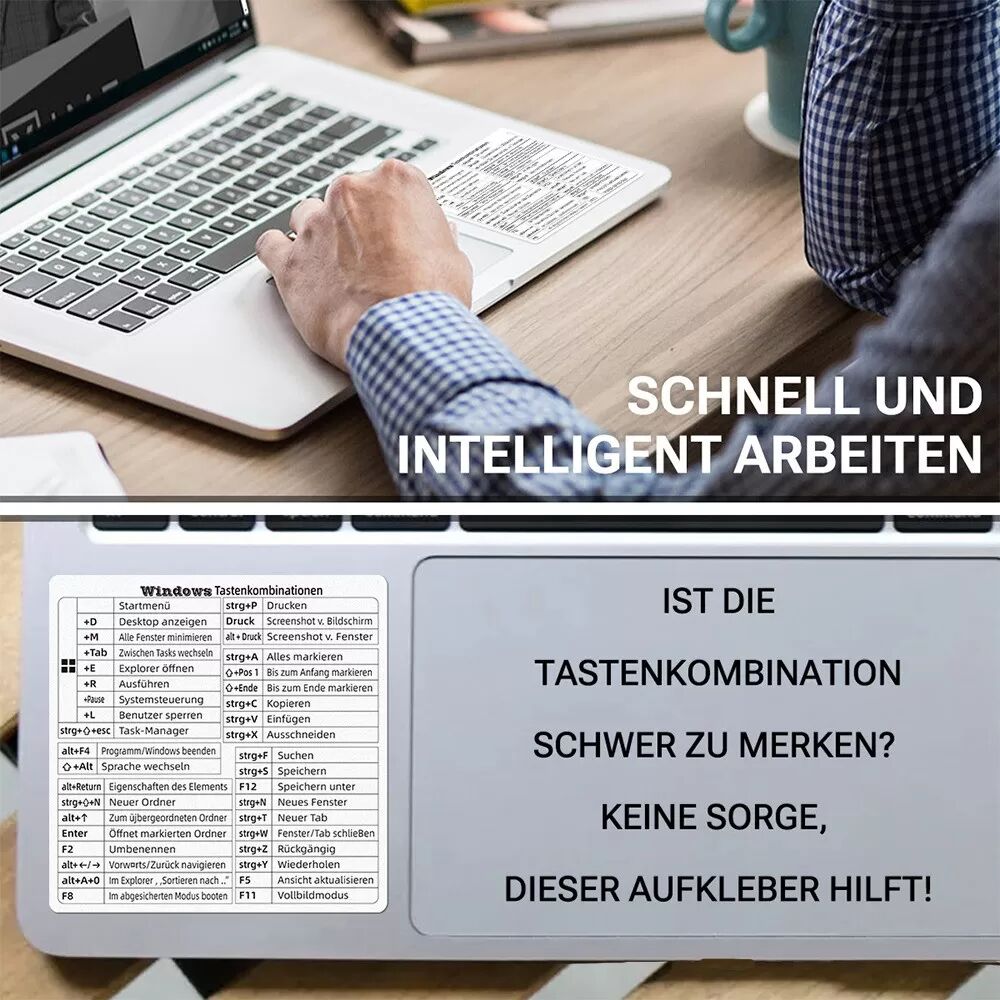
INF Autocollants de Raccourcis Excel Allemands - Fond Blanc pour MAC OS/WINDOWS/EXCELApprenez rapidement les raccourcis Excel allemands avec ces autocollants en PVC résistants à l'eau compatibles avec MAC OS/WINDOWS/EXCEL. Améliorez votre productivité et votre flux de travail à tout niveau de compétence. Parfait pour les étudiants, les seniors et les professionnels. Améliorez l'efficacité Excel: Ces autocollants de raccourcis Excel allemands sont conçus pour améliorer considérablement votre efficacité dans Excel. En fournissant un guide visuel des raccourcis fréquemment utilisés, ces autocollants minimisent le besoin de naviguer dans les menus, ce qui vous fait gagner un temps et des efforts précieux. Idéal pour les professionnels, les étudiants et tous ceux qui cherchent à maîtriser Excel, ces autocollants rationalisent votre flux de travail et vous permettent de vous concentrer sur la tâche à accomplir. Compatibles avec MAC OS, WINDOWS et EXCEL, ces autocollants sont un outil polyvalent pour tous ceux qui cherchent à améliorer leurs compétences Excel. La disposition claire et les étiquettes allemandes faciles à comprendre rendent l'apprentissage des raccourcis intuitif et accessible, quelle que soit votre expérience préalable. Transformez votre expérience Excel et libérez votre plein potentiel avec ces autocollants de raccourcis. Courbe d'apprentissage facile: Apprendre les raccourcis Excel allemands n'a jamais été aussi facile grâce à ces autocollants conviviaux. Les autocollants fournissent une référence visuelle claire et concise, vous permettant de mémoriser et d'appliquer rapidement les raccourcis essentiels. Ce processus d'apprentissage accéléré est parfait pour les débutants et les utilisateurs expérimentés qui cherchent à élargir leurs connaissances d'Excel. Compatibles avec MAC OS, WINDOWS et EXCEL, ces autocollants offrent une intégration transparente dans votre flux de travail existant. La conception intuitive et la couverture complète des raccourcis clés font de ces autocollants un outil précieux pour tous ceux qui cherchent à améliorer leur maîtrise d'Excel. Que vous soyez étudiant, professionnel ou que vous cherchiez simplement à améliorer vos compétences, ces autocollants offrent un moyen simple et efficace de maîtriser les raccourcis Excel allemands. Résistant à l'eau et durable: Fabriqués à partir de PVC de haute qualité, ces autocollants de raccourcis Excel allemands sont conçus pour résister à une utilisation quotidienne et résister à l'usure. La conception résistante à l'eau garantit que les autocollants restent intacts même lorsqu'ils sont exposés à des éclaboussures ou à l'humidité, offrant des performances et une fiabilité durables. Compatibles avec MAC OS, WINDOWS et EXCEL, ces autocollants sont une solution pratique et rentable pour tous ceux qui cherchent à améliorer leurs compétences Excel. Le support adhésif puissant garantit que les autocollants restent bien en place, tandis que la surface facile à nettoyer maintient une apparence professionnelle. Investissez dans ces autocollants de raccourcis...6,39 €*Expédition : 0,00 €Redirection sécurisée vers le fournisseur
-
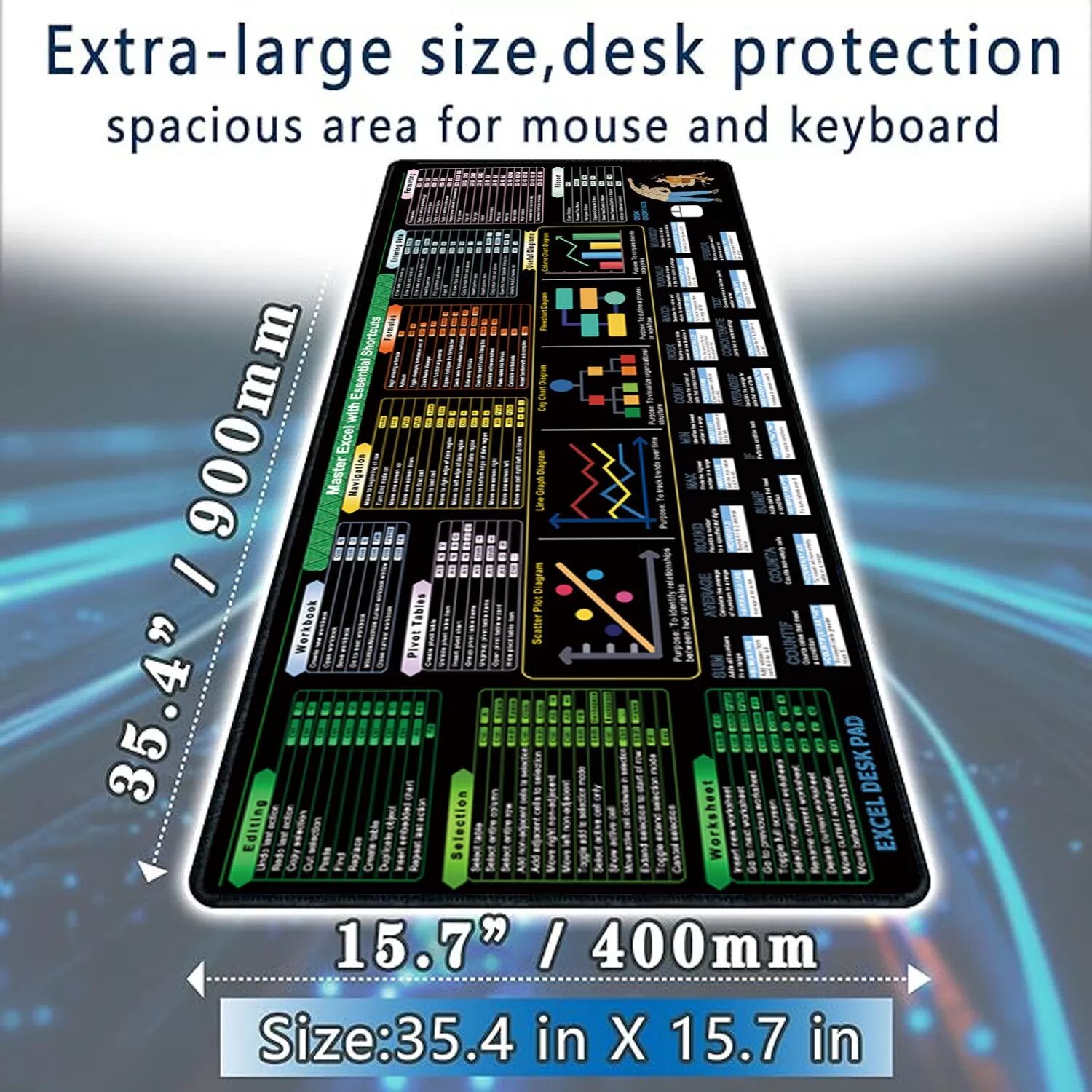
INF Grand tapis de souris Excel 400x900mm en caoutchouc naturel avec raccourcis Excel 3mmAméliorez votre flux de travail Excel avec ce grand tapis de souris en caoutchouc naturel de 400x900mm. Comprend des raccourcis Excel pour une productivité accrue et une base antidérapante. Disponible en plusieurs épaisseurs. Productivité accrue: Ce grand tapis de souris Excel offre un guide visuel complet des raccourcis et fonctions Excel, augmentant considérablement la productivité. La disposition claire et les raccourcis essentiels affichés sur le tapis permettent aux utilisateurs d'accéder rapidement et d'utiliser diverses commandes Excel, réduisant ainsi le temps passé à rechercher des fonctions et améliorant l'efficacité du flux de travail. Idéal pour les professionnels, les étudiants et tous ceux qui utilisent fréquemment Excel, ce tapis de bureau transforme votre espace de travail en un environnement efficace et informatif. Le matériau en caoutchouc naturel assure un suivi de la souris fluide et précis, améliorant encore votre flux de travail. Sa grande taille accueille à la fois votre clavier et votre souris, offrant amplement d'espace pour une utilisation confortable et efficace. Ce tapis de souris Excel est un accessoire indispensable pour tous ceux qui cherchent à optimiser leurs compétences Excel et à rationaliser leur processus de travail. Espace de travail optimisé: Transformez votre bureau en un poste de travail organisé et efficace avec ce tapis de souris Excel de 400x900mm. La grande surface offre amplement d'espace pour votre clavier, votre souris et d'autres éléments essentiels, créant un environnement sans encombrement qui favorise la concentration et la productivité. Le guide de raccourcis Excel intégré offre un accès rapide aux fonctions essentielles, éliminant le besoin de rechercher dans les menus ou de mémoriser des commandes complexes. Le matériau en caoutchouc naturel assure un suivi de la souris fluide et précis, améliorant votre flux de travail. Que vous travailliez à domicile ou au bureau, ce tapis de bureau est la solution idéale pour optimiser votre espace de travail et maximiser votre efficacité. La conception vibrante et claire ajoute une touche de professionnalisme à votre configuration de bureau, ce qui en fait un accessoire idéal pour tout utilisateur d'Excel. Confort et précision: Profitez d'un confort supérieur et d'un contrôle précis de la souris avec ce tapis de souris Excel en caoutchouc naturel. La surface lisse assure un mouvement de la souris sans effort, tandis que la base en caoutchouc antidérapante maintient le tapis fermement en place, même pendant les sessions de travail intenses. La taille de 400x900mm offre amplement d'espace pour votre clavier et votre souris, permettant un mouvement confortable et sans restriction. Le guide de raccourcis Excel intégré offre un accès rapide aux fonctions essentielles, améliorant votre flux de travail et réduisant les erreurs. Le matériau en caoutchouc naturel est doux pour vos poignets et vos mains, offrant un confort tout au long de la journée. Que vous soyez...23,99 €*Expédition : 0,00 €Redirection sécurisée vers le fournisseur
-
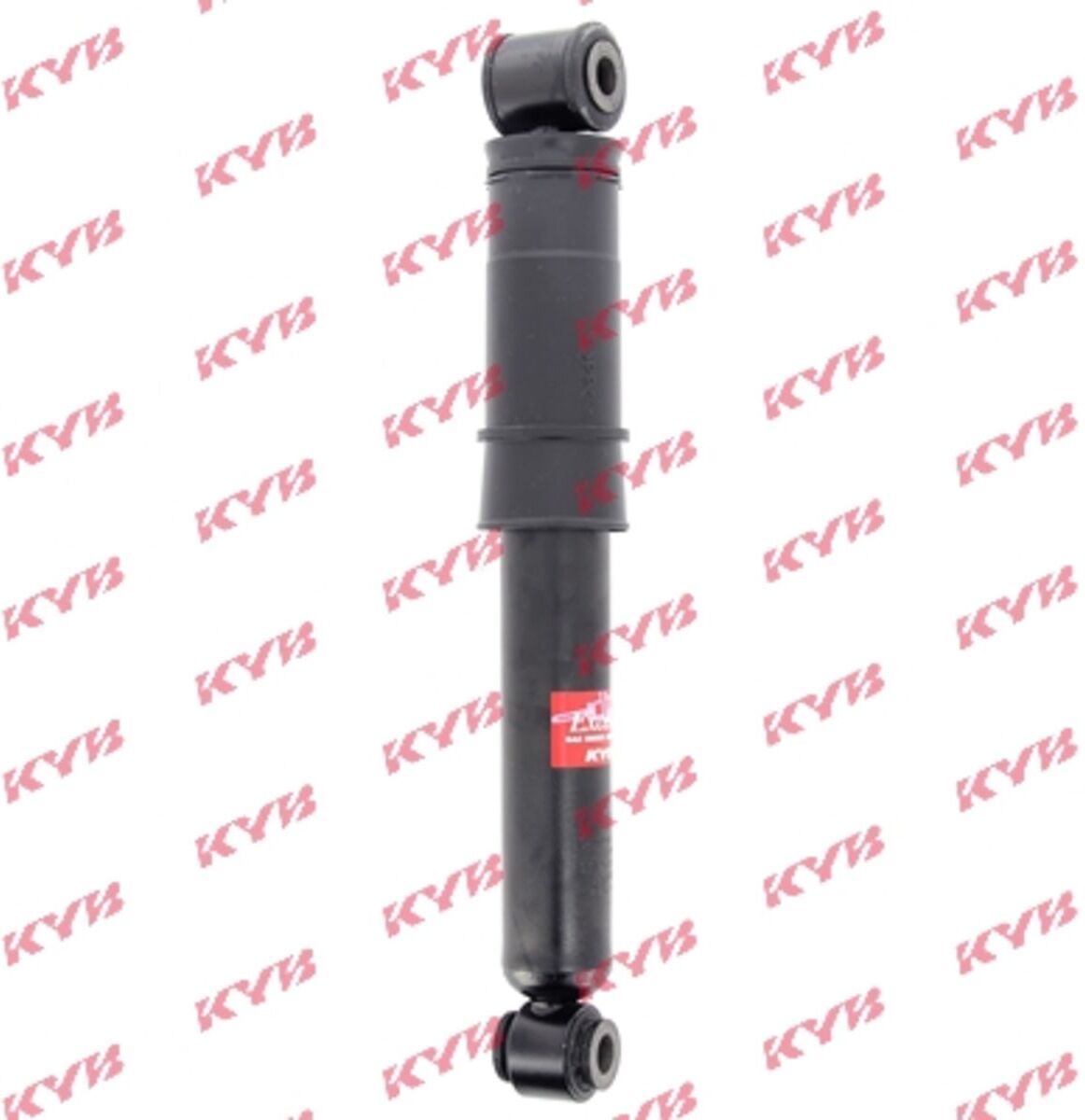
Amortisseur KYB Excel-G 344709Côté d'assemblage: Essieu arrière, Arrière. Fabricant: KYB. Index: KYB344709. Mode de serrage d'amortisseur: Bossage en haut, Bossage en bas. Modèle d'amortisseur: Amortisseur télescopique. Numéro du fabricant: 344709. Système d'amortisseur: Système bitube. Type d'amortisseur: Pression de gaz.43,91 €*Expédition : 9,99 €Redirection sécurisée vers le fournisseur

-
Comment formater un tableau Excel ?
Pour formater un tableau Excel, vous pouvez commencer par sélectionner les cellules que vous souhaitez formater. Ensuite, vous pouvez accéder à l'onglet "Accueil" dans le ruban, puis utiliser les options de mise en forme telles que la couleur de fond, la police, le style de bordure, etc. Vous pouvez également utiliser l'onglet "Format" pour des options plus avancées de mise en forme, comme la fusion de cellules ou l'ajustement de la largeur des colonnes. Une fois que vous avez terminé de formater votre tableau, vous pouvez enregistrer votre fichier pour conserver les modifications. **
-
Comment calculer la moyenne dans Excel ?
Pour calculer la moyenne dans Excel, vous pouvez utiliser la fonction MOYENNE. Sélectionnez la cellule où vous souhaitez afficher la moyenne, puis tapez "=MOYENNE(" suivi de la plage de cellules contenant les valeurs dont vous voulez calculer la moyenne. Appuyez sur Entrée pour obtenir le résultat. Vous pouvez également utiliser l'option Moyenne dans l'onglet Accueil pour calculer rapidement la moyenne des valeurs sélectionnées. **
-
Comment peut-on calculer avec Excel ?
Pour effectuer des calculs avec Excel, il suffit d'entrer les valeurs à calculer dans les cellules appropriées. Ensuite, il est possible d'utiliser les opérateurs mathématiques tels que +, -, *, / pour réaliser les opérations souhaitées. On peut également utiliser des fonctions prédéfinies telles que SOMME, MOYENNE, MAX, MIN pour simplifier les calculs. Enfin, Excel permet également de créer des formules en utilisant des références de cellules pour automatiser les calculs et les mettre à jour facilement. **
-
Comment peut-on calculer avec Excel ?
Pour effectuer des calculs avec Excel, il suffit d'entrer les données dans les cellules appropriées, puis d'utiliser les opérateurs mathématiques tels que +, -, *, / pour effectuer les opérations souhaitées. On peut également utiliser des fonctions prédéfinies telles que SOMME, MOYENNE, MAX, MIN pour simplifier les calculs. Enfin, il est possible de faire référence à d'autres cellules en utilisant des formules pour automatiser les calculs et les mises à jour en temps réel. **

Comment ajouter la cellule 1 dans Excel ?
Pour ajouter la cellule 1 dans Excel, vous pouvez simplement cliquer sur la cellule A1 pour la sélectionner. Ensuite, vous pouvez saisir des données ou une formule dans cette cellule. Vous pouvez également utiliser la fonction "Copier" pour dupliquer le contenu d'une autre cellule et le coller dans la cellule 1. **
Comment déplacer une forme définie en Excel VBA ?
Pour déplacer une forme définie en Excel VBA, vous pouvez utiliser la méthode .Left et .Top pour définir la position horizontale et verticale de la forme. Par exemple, pour déplacer une forme nommée "Shape1" vers la droite de 10 points, vous pouvez utiliser le code suivant : Shapes("Shape1").Left = Shapes("Shape1").Left + 10. De même, pour déplacer la forme vers le bas de 10 points, vous pouvez utiliser : Shapes("Shape1").Top = Shapes("Shape1").Top + 10. **
Top-Angebote
Produits liés au DAngelico-Excel-59-Vintage:
-
INF Autocollants de Raccourcis Excel Allemands - Fond Blanc pour MAC OS/WINDOWS/EXCELApprenez rapidement les raccourcis Excel allemands avec ces autocollants en PVC résistants à l'eau compatibles avec MAC OS/WINDOWS/EXCEL. Améliorez votre productivité et votre flux de travail à tout niveau de compétence. Parfait pour les étudiants, les seniors et les professionnels. Améliorez l'efficacité Excel: Ces autocollants de raccourcis Excel allemands sont conçus pour améliorer considérablement votre efficacité dans Excel. En fournissant un guide visuel des raccourcis fréquemment utilisés, ces autocollants minimisent le besoin de naviguer dans les menus, ce qui vous fait gagner un temps et des efforts précieux. Idéal pour les professionnels, les étudiants et tous ceux qui cherchent à maîtriser Excel, ces autocollants rationalisent votre flux de travail et vous permettent de vous concentrer sur la tâche à accomplir. Compatibles avec MAC OS, WINDOWS et EXCEL, ces autocollants sont un outil polyvalent pour tous ceux qui cherchent à améliorer leurs compétences Excel. La disposition claire et les étiquettes allemandes faciles à comprendre rendent l'apprentissage des raccourcis intuitif et accessible, quelle que soit votre expérience préalable. Transformez votre expérience Excel et libérez votre plein potentiel avec ces autocollants de raccourcis. Courbe d'apprentissage facile: Apprendre les raccourcis Excel allemands n'a jamais été aussi facile grâce à ces autocollants conviviaux. Les autocollants fournissent une référence visuelle claire et concise, vous permettant de mémoriser et d'appliquer rapidement les raccourcis essentiels. Ce processus d'apprentissage accéléré est parfait pour les débutants et les utilisateurs expérimentés qui cherchent à élargir leurs connaissances d'Excel. Compatibles avec MAC OS, WINDOWS et EXCEL, ces autocollants offrent une intégration transparente dans votre flux de travail existant. La conception intuitive et la couverture complète des raccourcis clés font de ces autocollants un outil précieux pour tous ceux qui cherchent à améliorer leur maîtrise d'Excel. Que vous soyez étudiant, professionnel ou que vous cherchiez simplement à améliorer vos compétences, ces autocollants offrent un moyen simple et efficace de maîtriser les raccourcis Excel allemands. Résistant à l'eau et durable: Fabriqués à partir de PVC de haute qualité, ces autocollants de raccourcis Excel allemands sont conçus pour résister à une utilisation quotidienne et résister à l'usure. La conception résistante à l'eau garantit que les autocollants restent intacts même lorsqu'ils sont exposés à des éclaboussures ou à l'humidité, offrant des performances et une fiabilité durables. Compatibles avec MAC OS, WINDOWS et EXCEL, ces autocollants sont une solution pratique et rentable pour tous ceux qui cherchent à améliorer leurs compétences Excel. Le support adhésif puissant garantit que les autocollants restent bien en place, tandis que la surface facile à nettoyer maintient une apparence professionnelle. Investissez dans ces autocollants de raccourcis...6,39 €*Expédition : 0,00 €Redirection sécurisée vers le fournisseur
-
INF Grand tapis de souris Excel 400x900mm en caoutchouc naturel avec raccourcis Excel 3mmAméliorez votre flux de travail Excel avec ce grand tapis de souris en caoutchouc naturel de 400x900mm. Comprend des raccourcis Excel pour une productivité accrue et une base antidérapante. Disponible en plusieurs épaisseurs. Productivité accrue: Ce grand tapis de souris Excel offre un guide visuel complet des raccourcis et fonctions Excel, augmentant considérablement la productivité. La disposition claire et les raccourcis essentiels affichés sur le tapis permettent aux utilisateurs d'accéder rapidement et d'utiliser diverses commandes Excel, réduisant ainsi le temps passé à rechercher des fonctions et améliorant l'efficacité du flux de travail. Idéal pour les professionnels, les étudiants et tous ceux qui utilisent fréquemment Excel, ce tapis de bureau transforme votre espace de travail en un environnement efficace et informatif. Le matériau en caoutchouc naturel assure un suivi de la souris fluide et précis, améliorant encore votre flux de travail. Sa grande taille accueille à la fois votre clavier et votre souris, offrant amplement d'espace pour une utilisation confortable et efficace. Ce tapis de souris Excel est un accessoire indispensable pour tous ceux qui cherchent à optimiser leurs compétences Excel et à rationaliser leur processus de travail. Espace de travail optimisé: Transformez votre bureau en un poste de travail organisé et efficace avec ce tapis de souris Excel de 400x900mm. La grande surface offre amplement d'espace pour votre clavier, votre souris et d'autres éléments essentiels, créant un environnement sans encombrement qui favorise la concentration et la productivité. Le guide de raccourcis Excel intégré offre un accès rapide aux fonctions essentielles, éliminant le besoin de rechercher dans les menus ou de mémoriser des commandes complexes. Le matériau en caoutchouc naturel assure un suivi de la souris fluide et précis, améliorant votre flux de travail. Que vous travailliez à domicile ou au bureau, ce tapis de bureau est la solution idéale pour optimiser votre espace de travail et maximiser votre efficacité. La conception vibrante et claire ajoute une touche de professionnalisme à votre configuration de bureau, ce qui en fait un accessoire idéal pour tout utilisateur d'Excel. Confort et précision: Profitez d'un confort supérieur et d'un contrôle précis de la souris avec ce tapis de souris Excel en caoutchouc naturel. La surface lisse assure un mouvement de la souris sans effort, tandis que la base en caoutchouc antidérapante maintient le tapis fermement en place, même pendant les sessions de travail intenses. La taille de 400x900mm offre amplement d'espace pour votre clavier et votre souris, permettant un mouvement confortable et sans restriction. Le guide de raccourcis Excel intégré offre un accès rapide aux fonctions essentielles, améliorant votre flux de travail et réduisant les erreurs. Le matériau en caoutchouc naturel est doux pour vos poignets et vos mains, offrant un confort tout au long de la journée. Que vous soyez...23,99 €*Expédition : 0,00 €Redirection sécurisée vers le fournisseur
-
Comment peut-on éditer des images vintage ?
Pour éditer des images vintage, on peut utiliser des filtres et des effets spécifiques pour donner un aspect rétro à la photo. On peut également ajuster la saturation des couleurs pour reproduire l'esthétique des vieilles photographies. Enfin, on peut ajouter des textures et des cadres anciens pour renforcer le côté vintage de l'image. **
-
Pouvez-vous m'aider s'il vous plaît ? Mon mari, âgé de 59 ans, est un travesti.
Bien sûr, je suis là pour vous aider. Quel type d'aide avez-vous besoin pour votre mari ? Avez-vous des questions spécifiques ou des préoccupations que vous aimeriez discuter ? N'hésitez pas à me donner plus de détails pour que je puisse mieux vous orienter. **
-
Comment formater un tableau Excel ?
Pour formater un tableau Excel, vous pouvez commencer par sélectionner les cellules que vous souhaitez formater. Ensuite, vous pouvez accéder à l'onglet "Accueil" dans le ruban, puis utiliser les options de mise en forme telles que la couleur de fond, la police, le style de bordure, etc. Vous pouvez également utiliser l'onglet "Format" pour des options plus avancées de mise en forme, comme la fusion de cellules ou l'ajustement de la largeur des colonnes. Une fois que vous avez terminé de formater votre tableau, vous pouvez enregistrer votre fichier pour conserver les modifications. **
-
Comment calculer la moyenne dans Excel ?
Pour calculer la moyenne dans Excel, vous pouvez utiliser la fonction MOYENNE. Sélectionnez la cellule où vous souhaitez afficher la moyenne, puis tapez "=MOYENNE(" suivi de la plage de cellules contenant les valeurs dont vous voulez calculer la moyenne. Appuyez sur Entrée pour obtenir le résultat. Vous pouvez également utiliser l'option Moyenne dans l'onglet Accueil pour calculer rapidement la moyenne des valeurs sélectionnées. **
Termes de recherche similaires pour DAngelico-Excel-59-Vintage
-
Amortisseur KYB Excel-G 344709Côté d'assemblage: Essieu arrière, Arrière. Fabricant: KYB. Index: KYB344709. Mode de serrage d'amortisseur: Bossage en haut, Bossage en bas. Modèle d'amortisseur: Amortisseur télescopique. Numéro du fabricant: 344709. Système d'amortisseur: Système bitube. Type d'amortisseur: Pression de gaz.43,91 €*Expédition : 9,99 €Redirection sécurisée vers le fournisseur
-
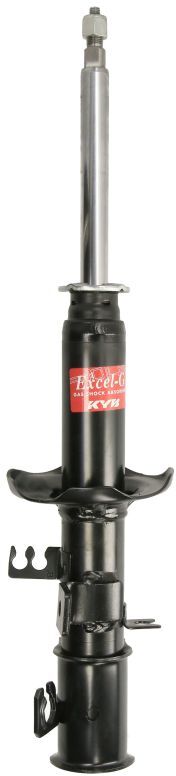
Amortisseur Excel-G KYB 3330186Côté d'assemblage: Essieu avant droit. Fabricant: KYB. Index: KYB3330186. Mode de serrage d'amortisseur: Goujon en haut. Modèle d'amortisseur: Jambe de suspension. Numéro d'article en paire: 3330187. Numéro du fabricant: 3330186. Système d'amortisseur: Système bitube. Type d'amortisseur: Pression de gaz.41,34 €*Expédition : 9,99 €Redirection sécurisée vers le fournisseur
-
Amortisseur KYB Excel-G 365096Côté d'assemblage: Essieu avant, Avant. Fabricant: KYB. Index: KYB365096. Mode de serrage d'amortisseur: Goujon en haut. Modèle d'amortisseur: Montage de jambe de suspension. Numéro du fabricant: 365096. Système d'amortisseur: Système bitube. Type d'amortisseur: Pression de gaz.54,22 €*Expédition : 9,99 €Redirection sécurisée vers le fournisseur
-
Comment peut-on calculer avec Excel ?
Pour effectuer des calculs avec Excel, il suffit d'entrer les valeurs à calculer dans les cellules appropriées. Ensuite, il est possible d'utiliser les opérateurs mathématiques tels que +, -, *, / pour réaliser les opérations souhaitées. On peut également utiliser des fonctions prédéfinies telles que SOMME, MOYENNE, MAX, MIN pour simplifier les calculs. Enfin, Excel permet également de créer des formules en utilisant des références de cellules pour automatiser les calculs et les mettre à jour facilement. **
-
Comment peut-on calculer avec Excel ?
Pour effectuer des calculs avec Excel, il suffit d'entrer les données dans les cellules appropriées, puis d'utiliser les opérateurs mathématiques tels que +, -, *, / pour effectuer les opérations souhaitées. On peut également utiliser des fonctions prédéfinies telles que SOMME, MOYENNE, MAX, MIN pour simplifier les calculs. Enfin, il est possible de faire référence à d'autres cellules en utilisant des formules pour automatiser les calculs et les mises à jour en temps réel. **
-
Comment ajouter la cellule 1 dans Excel ?
Pour ajouter la cellule 1 dans Excel, vous pouvez simplement cliquer sur la cellule A1 pour la sélectionner. Ensuite, vous pouvez saisir des données ou une formule dans cette cellule. Vous pouvez également utiliser la fonction "Copier" pour dupliquer le contenu d'une autre cellule et le coller dans la cellule 1. **
-
Comment déplacer une forme définie en Excel VBA ?
Pour déplacer une forme définie en Excel VBA, vous pouvez utiliser la méthode .Left et .Top pour définir la position horizontale et verticale de la forme. Par exemple, pour déplacer une forme nommée "Shape1" vers la droite de 10 points, vous pouvez utiliser le code suivant : Shapes("Shape1").Left = Shapes("Shape1").Left + 10. De même, pour déplacer la forme vers le bas de 10 points, vous pouvez utiliser : Shapes("Shape1").Top = Shapes("Shape1").Top + 10. **
* Tous les prix incluent la TVA et, le cas échéant, les frais de livraison. Les informations sur les offres sont basées sur les détails fournis par le magasin respectif et sont mises à jour par des processus automatisés. Une mise à jour en temps réel n'a pas lieu, donc des écarts peuvent survenir dans certains cas. ** Remarque : Une partie de ce contenu a été créée par une IA.