Acheter biodiversité.com ?
Nous déplaçons le projet
biodiversité.com .
Êtes-vous intéressé par l'achat du domaine
biodiversité.com ?
domain@kv-gmbh.de · 0541-91531010
Acheter biodiversité.com ?
Regardez-vous GNTM 2024 ?
Je suis un programme informatique et je ne regarde pas la télévision. **
Comment installer Microsoft Word sur un MacBook Pro ?
Pour installer Microsoft Word sur un MacBook Pro, vous pouvez souscrire à un abonnement à Microsoft 365, qui inclut Word, et télécharger l'application depuis le Mac App Store. Une fois l'application téléchargée, ouvrez le fichier d'installation et suivez les instructions pour terminer l'installation. Vous devrez vous connecter avec votre compte Microsoft pour activer Word et commencer à l'utiliser sur votre MacBook Pro. **

Termes de recherche similaires pour Microsoft-Excel-2024-LTSC
Top-Angebote
Produits liés au Microsoft-Excel-2024-LTSC:
-
Microsoft Office 2024 Standard LTSC Suite bureautique Office pérenne et performante, pensée pour les environnements professionnels stables etProduit dématérialisé : activation via un lien Licence unique : pas d'abonnement ni renouvellement Fonctionne hors ligne : idéal pour environnements sécurisés Compatible Windows 10, 11 et Server 2022 Optimisé pour les postes fixes Aucun accès cloud requis : confidentialité renforcée Mises à jour de sécurité garanties sur 5 ans311,94 €*Expédition : 5,99 €Redirection sécurisée vers le fournisseur
-
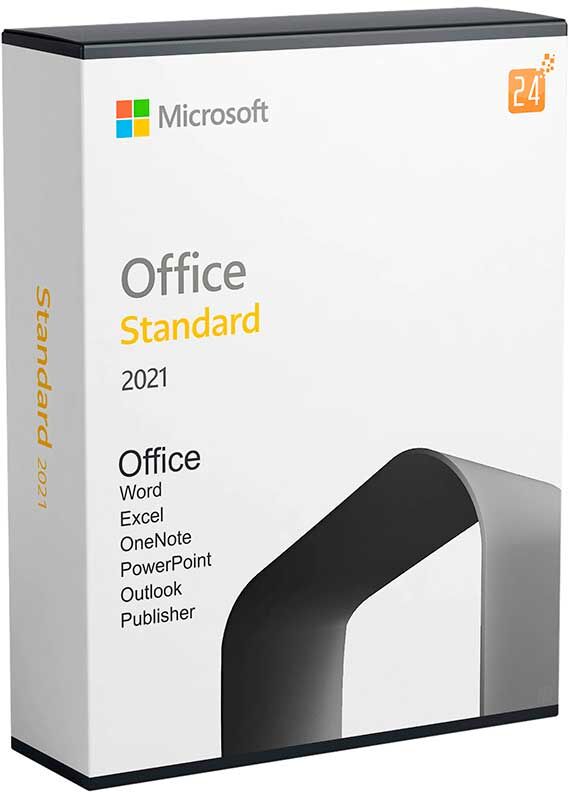
Microsoft Office LTSC Standard 2021 une suite bureautique complèteProduit dématérialisé : activation via un lien Applications bureautiques bien connues, y compris Word, Excel, PowerPoint, Outlook, etc. Support à long terme pour des mises à jour de sécurité continues. Sécurité intégrée avec prévention de la perte de données (DLP) et protection contre les menaces. Compatibilité étendue avec différents formats de fichiers. Installation personnalisée pour répondre aux besoins de votre entreprise.147,54 €*Expédition : 5,99 €Redirection sécurisée vers le fournisseur
-
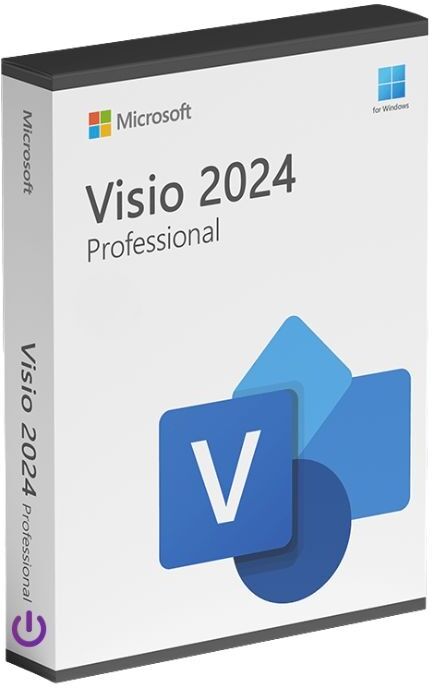
Microsoft Visio LTSC 2024 Professional Logiciel de conception graphique professionnel permettant de créer des flux, des organigrammes et des plansProduit dématérialisé : activation via un lien Créez des organigrammes, diagrammes de flux, réseaux et plans Édition professionnelle Canal LTSC : environnement stable, sans changements fréquents de fonctionnalités Adaptée aux installations gérées et standardisées sur les équipements d'entreprise Utilisation sur ordinateur de bureau691,14 €*Expédition : 5,99 €Redirection sécurisée vers le fournisseur
-
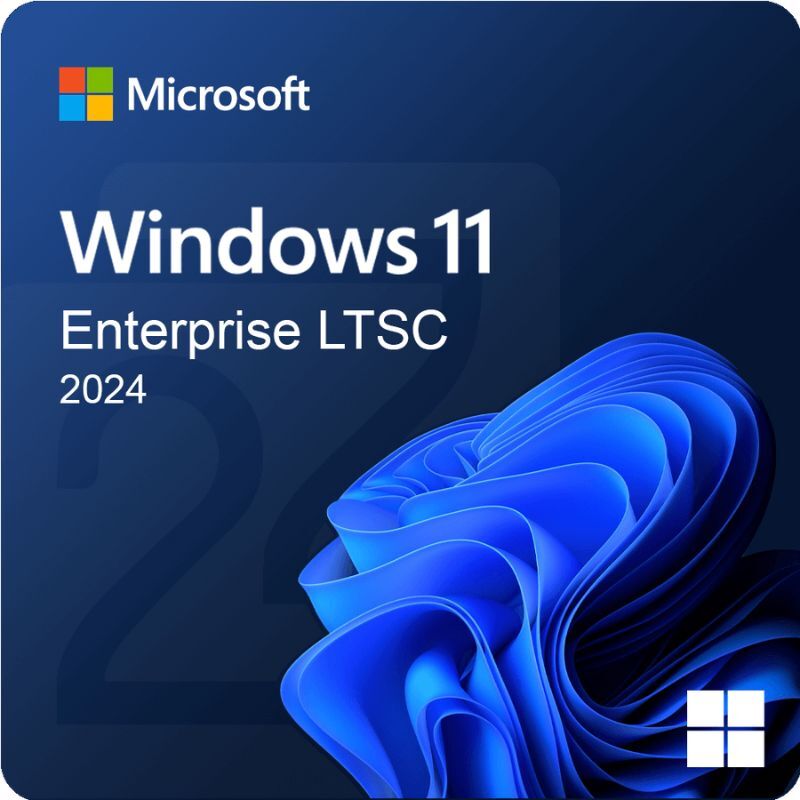
Microsoft Windows 11 Enterprise LTSC Upgrade Mise à niveau Windows 11 Enterprise LTSC stable à long terme sans mises à jour de fonctionnalitésProduit virtuel : activation via un lien Uniquement des mises à jour de sécurité et de qualité Stabilité maximale du système pour l'informatique d'entreprise Intégration des fonctions de sécurité BitLocker et Secure Boot Réduction des besoins de maintenance Optimisé pour les systèmes critiques et les applications spécialisées148,74 €*Expédition : 5,99 €Redirection sécurisée vers le fournisseur


-
Comment insérer des formules dans Microsoft Access 2010 ?
Pour insérer des formules dans Microsoft Access 2010, vous pouvez utiliser l'onglet Création dans le mode Création de requête. Vous pouvez ensuite sélectionner le champ dans lequel vous souhaitez insérer la formule, cliquer sur l'icône de la fonction et saisir la formule souhaitée. Vous pouvez également utiliser des fonctions prédéfinies telles que Somme, Moyenne, Max, Min, etc. pour effectuer des calculs sur vos données. Une fois la formule insérée, vous pouvez l'exécuter pour afficher les résultats dans votre requête. **
-
Avez-vous oublié vos identifiants de connexion Microsoft ?
Si vous avez oublié vos identifiants de connexion Microsoft, vous pouvez réinitialiser votre mot de passe en suivant les instructions sur la page de connexion. Vous devrez probablement fournir des informations supplémentaires pour vérifier votre identité avant de pouvoir réinitialiser votre mot de passe. Assurez-vous de garder vos identifiants en lieu sûr ou utilisez des gestionnaires de mots de passe pour éviter de les oublier à l'avenir. **
-
Comment formater un tableau Excel ?
Pour formater un tableau Excel, vous pouvez commencer par sélectionner les cellules que vous souhaitez formater. Ensuite, vous pouvez accéder à l'onglet "Accueil" dans le ruban, puis utiliser les options de mise en forme telles que la couleur de fond, la police, le style de bordure, etc. Vous pouvez également utiliser l'onglet "Format" pour des options plus avancées de mise en forme, comme la fusion de cellules ou l'ajustement de la largeur des colonnes. Une fois que vous avez terminé de formater votre tableau, vous pouvez enregistrer votre fichier pour conserver les modifications. **
-
Comment installer Microsoft Word sur un ordinateur portable Acer ?
Pour installer Microsoft Word sur un ordinateur portable Acer, vous devez d'abord acheter une licence pour le logiciel. Ensuite, vous pouvez télécharger le programme à partir du site officiel de Microsoft ou l'installer à partir d'un disque d'installation. Suivez les instructions d'installation fournies et entrez votre clé de produit lorsque demandé. Une fois l'installation terminée, vous pourrez utiliser Microsoft Word sur votre ordinateur portable Acer. **


Comment calculer la moyenne dans Excel ?
Pour calculer la moyenne dans Excel, vous pouvez utiliser la fonction MOYENNE. Sélectionnez la cellule où vous souhaitez afficher la moyenne, puis tapez "=MOYENNE(" suivi de la plage de cellules contenant les valeurs dont vous voulez calculer la moyenne. Appuyez sur Entrée pour obtenir le résultat. Vous pouvez également utiliser l'option Moyenne dans l'onglet Accueil pour calculer rapidement la moyenne des valeurs sélectionnées. **
Comment peut-on calculer avec Excel ?
Pour effectuer des calculs avec Excel, il suffit d'entrer les valeurs à calculer dans les cellules appropriées. Ensuite, il est possible d'utiliser les opérateurs mathématiques tels que +, -, *, / pour réaliser les opérations souhaitées. On peut également utiliser des fonctions prédéfinies telles que SOMME, MOYENNE, MAX, MIN pour simplifier les calculs. Enfin, Excel permet également de créer des formules en utilisant des références de cellules pour automatiser les calculs et les mettre à jour facilement. **
Top-Angebote
Produits liés au Microsoft-Excel-2024-LTSC:
-
Microsoft Excel 2024 (LTSC) Logiciel de traitement et d’analyse de données version 2024 : performance, stabilité et contrôle total, sans abonnementProduit dématérialisé : activation via un lien Performances optimisées pour calculs et grosses feuilles de données Nouvelles fonctions et graphiques dynamiques pour analyses avancées Support du format ODF 1.4 : compatibilité cross-plateforme Licence permanente : utilisation sans abonnement Compatibilité Windows et installation sur PC standard Intégration complète à la suite Office LTSC 2024 (Word, PowerPoint, etc.)238,74 €*Expédition : 5,99 €Redirection sécurisée vers le fournisseur
-
Microsoft Windows 11 Enterprise LTSC 2024 UPGRADE Édition Enterprise LTSC 2024 stable à long terme, sans mises à jour perturbatrices, optimisé pourProduit virtuel : activation via un lien Environnement stable sans mises à jour fréquentes des fonctionnalités Interface utilisateur Windows 11 modernisée Mises à jour régulières en matière de sécurité et de qualité Fonctions de sécurité améliorées telles que Defender et BitLocker Optimisé pour des systèmes de production et d'entreprise stables158,34 €*Expédition : 5,99 €Redirection sécurisée vers le fournisseur
-
Microsoft Office 2024 Standard LTSC Suite bureautique Office pérenne et performante, pensée pour les environnements professionnels stables etProduit dématérialisé : activation via un lien Licence unique : pas d'abonnement ni renouvellement Fonctionne hors ligne : idéal pour environnements sécurisés Compatible Windows 10, 11 et Server 2022 Optimisé pour les postes fixes Aucun accès cloud requis : confidentialité renforcée Mises à jour de sécurité garanties sur 5 ans311,94 €*Expédition : 5,99 €Redirection sécurisée vers le fournisseur
-
Microsoft Office LTSC Standard 2021 une suite bureautique complèteProduit dématérialisé : activation via un lien Applications bureautiques bien connues, y compris Word, Excel, PowerPoint, Outlook, etc. Support à long terme pour des mises à jour de sécurité continues. Sécurité intégrée avec prévention de la perte de données (DLP) et protection contre les menaces. Compatibilité étendue avec différents formats de fichiers. Installation personnalisée pour répondre aux besoins de votre entreprise.147,54 €*Expédition : 5,99 €Redirection sécurisée vers le fournisseur
-
Regardez-vous GNTM 2024 ?
Je suis un programme informatique et je ne regarde pas la télévision. **
-
Comment installer Microsoft Word sur un MacBook Pro ?
Pour installer Microsoft Word sur un MacBook Pro, vous pouvez souscrire à un abonnement à Microsoft 365, qui inclut Word, et télécharger l'application depuis le Mac App Store. Une fois l'application téléchargée, ouvrez le fichier d'installation et suivez les instructions pour terminer l'installation. Vous devrez vous connecter avec votre compte Microsoft pour activer Word et commencer à l'utiliser sur votre MacBook Pro. **
-
Comment insérer des formules dans Microsoft Access 2010 ?
Pour insérer des formules dans Microsoft Access 2010, vous pouvez utiliser l'onglet Création dans le mode Création de requête. Vous pouvez ensuite sélectionner le champ dans lequel vous souhaitez insérer la formule, cliquer sur l'icône de la fonction et saisir la formule souhaitée. Vous pouvez également utiliser des fonctions prédéfinies telles que Somme, Moyenne, Max, Min, etc. pour effectuer des calculs sur vos données. Une fois la formule insérée, vous pouvez l'exécuter pour afficher les résultats dans votre requête. **
-
Avez-vous oublié vos identifiants de connexion Microsoft ?
Si vous avez oublié vos identifiants de connexion Microsoft, vous pouvez réinitialiser votre mot de passe en suivant les instructions sur la page de connexion. Vous devrez probablement fournir des informations supplémentaires pour vérifier votre identité avant de pouvoir réinitialiser votre mot de passe. Assurez-vous de garder vos identifiants en lieu sûr ou utilisez des gestionnaires de mots de passe pour éviter de les oublier à l'avenir. **
Termes de recherche similaires pour Microsoft-Excel-2024-LTSC
-
Microsoft Visio LTSC 2024 Professional Logiciel de conception graphique professionnel permettant de créer des flux, des organigrammes et des plansProduit dématérialisé : activation via un lien Créez des organigrammes, diagrammes de flux, réseaux et plans Édition professionnelle Canal LTSC : environnement stable, sans changements fréquents de fonctionnalités Adaptée aux installations gérées et standardisées sur les équipements d'entreprise Utilisation sur ordinateur de bureau691,14 €*Expédition : 5,99 €Redirection sécurisée vers le fournisseur
-
Microsoft Windows 11 Enterprise LTSC Upgrade Mise à niveau Windows 11 Enterprise LTSC stable à long terme sans mises à jour de fonctionnalitésProduit virtuel : activation via un lien Uniquement des mises à jour de sécurité et de qualité Stabilité maximale du système pour l'informatique d'entreprise Intégration des fonctions de sécurité BitLocker et Secure Boot Réduction des besoins de maintenance Optimisé pour les systèmes critiques et les applications spécialisées148,74 €*Expédition : 5,99 €Redirection sécurisée vers le fournisseur
-
INF Tapis de souris étendu avec raccourcis Excel en anglais pour bureau et maison, compatible avec Microsoft ExcelAméliorez votre flux de travail Excel avec ce tapis de souris étendu en caoutchouc avec raccourcis en anglais. Doté d'une base antidérapante et d'une grande surface, il est parfait pour le bureau, la maison et les jeux. Taille : 40 cm x 80 cm. Compatible avec Microsoft Excel. Productivité accrue: Ce tapis de souris étendu offre une collection complète de raccourcis Excel à portée de main, augmentant considérablement votre productivité et votre efficacité. Plus de temps perdu à chercher des commandes ; tout ce dont vous avez besoin est facilement accessible, vous permettant d'effectuer des tâches plus rapidement et plus précisément. Idéal pour les professionnels, les étudiants et tous ceux qui utilisent fréquemment Excel, ce tapis de souris transforme votre espace de travail en un environnement rationalisé et optimisé. La disposition claire et concise assure une référence rapide, minimisant les erreurs et maximisant le rendement. Parfait pour une utilisation dans les bureaux, les bureaux à domicile et les environnements éducatifs. Compatible avec Microsoft Excel. Conception antidérapante: La base en caoutchouc naturel assure une adhérence ferme sur toute surface, empêchant les mouvements indésirables et fournissant une plate-forme stable pour votre souris. Cette caractéristique antidérapante est essentielle pour maintenir la précision et le contrôle, en particulier pendant les sessions de travail intenses ou les jeux. La surface texturée améliore le suivi de la souris, assurant des mouvements de curseur fluides et précis. Que vous travailliez sur des feuilles de calcul complexes ou que vous participiez à des jeux rapides, ce tapis de souris offre des performances et une fiabilité constantes. La conception antidérapante le rend adapté à diverses surfaces, y compris le verre, le bois et le métal. Compatible avec Microsoft Excel. Grande surface: Mesurant 40 cm x 80 cm, ce tapis de souris étendu offre amplement d'espace pour votre souris et votre clavier, créant un espace de travail unifié et organisé. La surface généreuse permet un mouvement de souris illimité, améliorant le confort et réduisant la tension sur votre poignet et votre bras. Ceci est particulièrement bénéfique pour les utilisateurs qui ont besoin d'une large amplitude de mouvement pour des tâches telles que la conception graphique, le montage vidéo ou les jeux. La grande taille offre également une zone de repos confortable pour vos mains, minimisant la fatigue pendant de longues heures d'utilisation. Il est parfait pour créer un espace de travail propre et efficace dans n'importe quel environnement. Compatible avec Microsoft Excel. Caractéristiques: Couleur: Couleurs mélangées Taille: 40 cm x 80 cm Matériau: Caoutchouc naturel Le forfait comprend: Tapis de souris x 121,79 €*Expédition : 0,00 €Redirection sécurisée vers le fournisseur
-
Microsoft Office LTSC Professional Plus 2021 suite bureautique fiable et performante conçue pour les entreprisesProduit dématérialisé : activation via un lien Applications familières, y compris Word, Excel, PowerPoint, Outlook, et plus. Support à long terme pour des mises à jour de sécurité continues. Sécurité renforcée avec protection contre les menaces et la prévention de la perte de données. Flexibilité d'installation adaptée aux besoins de votre entreprise. Compatibilité étendue pour une collaboration efficace.167,94 €*Expédition : 5,99 €Redirection sécurisée vers le fournisseur
-
Comment formater un tableau Excel ?
Pour formater un tableau Excel, vous pouvez commencer par sélectionner les cellules que vous souhaitez formater. Ensuite, vous pouvez accéder à l'onglet "Accueil" dans le ruban, puis utiliser les options de mise en forme telles que la couleur de fond, la police, le style de bordure, etc. Vous pouvez également utiliser l'onglet "Format" pour des options plus avancées de mise en forme, comme la fusion de cellules ou l'ajustement de la largeur des colonnes. Une fois que vous avez terminé de formater votre tableau, vous pouvez enregistrer votre fichier pour conserver les modifications. **
-
Comment installer Microsoft Word sur un ordinateur portable Acer ?
Pour installer Microsoft Word sur un ordinateur portable Acer, vous devez d'abord acheter une licence pour le logiciel. Ensuite, vous pouvez télécharger le programme à partir du site officiel de Microsoft ou l'installer à partir d'un disque d'installation. Suivez les instructions d'installation fournies et entrez votre clé de produit lorsque demandé. Une fois l'installation terminée, vous pourrez utiliser Microsoft Word sur votre ordinateur portable Acer. **
-
Comment calculer la moyenne dans Excel ?
Pour calculer la moyenne dans Excel, vous pouvez utiliser la fonction MOYENNE. Sélectionnez la cellule où vous souhaitez afficher la moyenne, puis tapez "=MOYENNE(" suivi de la plage de cellules contenant les valeurs dont vous voulez calculer la moyenne. Appuyez sur Entrée pour obtenir le résultat. Vous pouvez également utiliser l'option Moyenne dans l'onglet Accueil pour calculer rapidement la moyenne des valeurs sélectionnées. **
-
Comment peut-on calculer avec Excel ?
Pour effectuer des calculs avec Excel, il suffit d'entrer les valeurs à calculer dans les cellules appropriées. Ensuite, il est possible d'utiliser les opérateurs mathématiques tels que +, -, *, / pour réaliser les opérations souhaitées. On peut également utiliser des fonctions prédéfinies telles que SOMME, MOYENNE, MAX, MIN pour simplifier les calculs. Enfin, Excel permet également de créer des formules en utilisant des références de cellules pour automatiser les calculs et les mettre à jour facilement. **
* Tous les prix incluent la TVA et, le cas échéant, les frais de livraison. Les informations sur les offres sont basées sur les détails fournis par le magasin respectif et sont mises à jour par des processus automatisés. Une mise à jour en temps réel n'a pas lieu, donc des écarts peuvent survenir dans certains cas. ** Remarque : Une partie de ce contenu a été créée par une IA.