Acheter biodiversité.com ?
Nous déplaçons le projet
biodiversité.com .
Êtes-vous intéressé par l'achat du domaine
biodiversité.com ?
domain@kv-gmbh.de · 0541-91531010
Acheter biodiversité.com ?
Comment insérer des formules dans Microsoft Access 2010 ?
Pour insérer des formules dans Microsoft Access 2010, vous pouvez utiliser l'onglet Création dans le mode Création de requête. Vous pouvez ensuite sélectionner le champ dans lequel vous souhaitez insérer la formule, cliquer sur l'icône de la fonction et saisir la formule souhaitée. Vous pouvez également utiliser des fonctions prédéfinies telles que Somme, Moyenne, Max, Min, etc. pour effectuer des calculs sur vos données. Une fois la formule insérée, vous pouvez l'exécuter pour afficher les résultats dans votre requête. **
Comment puis-je nettoyer mon ordinateur tout en conservant Microsoft Office ?
Pour nettoyer votre ordinateur tout en conservant Microsoft Office, vous pouvez commencer par désinstaller les programmes inutiles ou indésirables, vider la corbeille, supprimer les fichiers temporaires et nettoyer le disque dur à l'aide de l'outil de nettoyage de disque de Windows. Assurez-vous également de mettre à jour régulièrement votre système d'exploitation et vos logiciels de sécurité pour garantir un fonctionnement optimal de votre ordinateur. Enfin, vous pouvez utiliser des logiciels de nettoyage et d'optimisation du système pour supprimer les fichiers inutiles et améliorer les performances de votre ordinateur, tout en préservant Microsoft Office. **
Termes de recherche similaires pour Microsoft-Office-2010-Professional
Top-Angebote
Produits liés au Microsoft-Office-2010-Professional:
-
Microsoft Project 2010 ProfessionalMS Project 2010 Professional Microsoft Project 2010 Professional se distingue par une interface utilisateur entièrement nouvelle, mais néanmoins familière, de sorte que vous n'aurez que peu de difficultés à vous familiariser avec la nouvelle structure. Entièrement axée sur l'efficacité et la convivialité, elle propose des palettes de couleurs et des effets de texte supplémentaires ainsi que des menus graphiques qui vous permettent de créer et de gérer des projets de manière flexible et claire. Restez organisé et gardez une vue d'ensemble Une vue améliorée de la ligne du temps facilite la vue d'ensemble des différentes phases de votre projet. L'affichage détaillé avec les outils préférés facilite l'accès à la planification complète. Les résultats et les rapports intermédiaires peuvent être présentés de manière simple et clairement structurée afin de résumer la planification du projet. Vous pouvez facilement utiliser d'autres applications Office en combinaison avec MS Microsoft Project 2010 Professional si vous souhaitez copier et coller des données ou des médias depuis Word ou Excel, par exemple. Coûts, collaborateurs et résultats en un coup d'œil Le planificateur d'équipe intégré permet une répartition et une représentation claires de tous les collaborateurs, qui peuvent être affectés à des tâches individuelles par glisser-déposer. MS Microsoft Project 2010 Professional vous permet également de planifier et de gérer la collaboration avec des individus, d'autres équipes et des entreprises. Pour mener à bien un projet de manière rentable, vous disposez également d'un aperçu historique de vos dépenses. Le programme n'est pas compatible avec les packs d'abonnement MS Office basés sur le clic-and-sans (par ex. : MS Office 365). Configuration requise : Mémoire vive : 256 Mo de RAM ou plus Disque dur : 3,0 gigaoctets (Go) d'espace disque disponible Processeur : processeur 500 MHz ou supérieur Affichage : Carte graphique DirectX10 - affichage avec une résolution d'au moins 1024 x 576 Systèmes d'exploitation : Windows 10, 7, 8, 8.1, Windows Server 2008 R2 et Windows Server 2012 Inclus dans la livraison par e-mail: Clé de produit pour 1PC Liens de téléchargement en 32/64 bits14,90 €*Expédition : 2010,00 €Redirection sécurisée vers le fournisseur

-
Pourquoi Microsoft PowerPoint 2010 affiche-t-il uniquement le son et non l'image d'une vidéo AVI ?
Microsoft PowerPoint 2010 peut afficher uniquement le son d'une vidéo AVI si le codec vidéo utilisé n'est pas pris en charge par le logiciel. Il est possible que le codec utilisé pour compresser la vidéo ne soit pas compatible avec PowerPoint 2010. Dans ce cas, il est recommandé de convertir la vidéo AVI dans un format pris en charge par PowerPoint, comme le format MP4. Assurez-vous également que la version de PowerPoint que vous utilisez est compatible avec le codec vidéo de la vidéo AVI. **
-
Comment désinstaller Office ?
Pour désinstaller Office, vous pouvez utiliser le panneau de configuration de votre ordinateur. Allez dans "Programmes et fonctionnalités", recherchez Microsoft Office dans la liste des programmes installés, puis cliquez sur "Désinstaller". Suivez les instructions à l'écran pour terminer le processus de désinstallation. Vous pouvez également utiliser l'outil de désinstallation officiel fourni par Microsoft pour supprimer complètement Office de votre ordinateur. **
-
Où peut-on acheter le pack Office ?
Le pack Office peut être acheté directement sur le site web de Microsoft, dans les magasins d'informatique ou dans les grandes surfaces spécialisées en produits électroniques. Il est également possible de souscrire à un abonnement à Office 365 pour bénéficier des mises à jour régulières et de services cloud. Enfin, certaines entreprises proposent des licences en volume pour équiper l'ensemble de leurs employés. **
-
Qu'est-ce qu'une licence annuelle Office 365 ?
Une licence annuelle Office 365 est un abonnement payant qui permet d'accéder à l'ensemble des applications de la suite Office de Microsoft, telles que Word, Excel, PowerPoint, Outlook, etc., ainsi qu'à d'autres services en ligne comme le stockage sur OneDrive et les réunions sur Teams. Cette licence est valable pour une durée d'un an et doit être renouvelée à la fin de cette période pour continuer à bénéficier des services. Elle offre également des mises à jour régulières des logiciels et un support technique en cas de besoin. **
Comment afficher toujours les commentaires dans Open Office ?
Pour afficher toujours les commentaires dans Open Office, vous pouvez cliquer sur l'onglet "Affichage" dans la barre de menu, puis sélectionner "Commentaires" dans le menu déroulant. Cela permettra d'afficher les commentaires en permanence dans votre document. Vous pouvez également utiliser le raccourci clavier "Ctrl + Alt + C" pour afficher ou masquer les commentaires rapidement. Assurez-vous de sauvegarder votre document après avoir activé cette fonction pour que les commentaires restent visibles à chaque ouverture du fichier. **
Comment installer Microsoft Word sur un MacBook Pro ?
Pour installer Microsoft Word sur un MacBook Pro, vous pouvez souscrire à un abonnement à Microsoft 365, qui inclut Word, et télécharger l'application depuis le Mac App Store. Une fois l'application téléchargée, ouvrez le fichier d'installation et suivez les instructions pour terminer l'installation. Vous devrez vous connecter avec votre compte Microsoft pour activer Word et commencer à l'utiliser sur votre MacBook Pro. **
Top-Angebote
Produits liés au Microsoft-Office-2010-Professional:
-
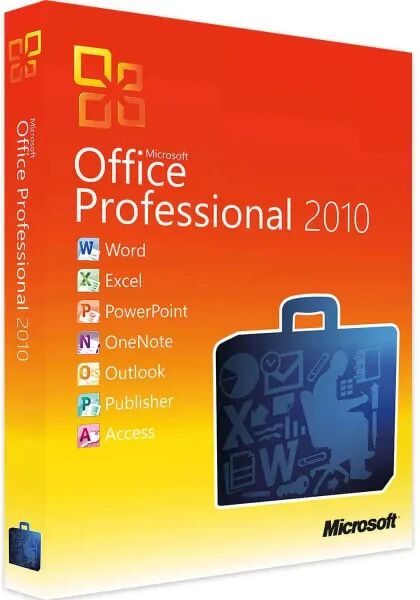
Microsoft Office 2010 ProfessionalOffice 2010 Professional Office Professional 2010 contient : Word - traitement de texte Microsoft Word 2010 offre le meilleur de chaque domaine : des fonctionnalités améliorées pour la création de documents professionnels, une collaboration simplifiée et un accès à vos fichiers où que vous soyez. Word 2010 vous offre les meilleurs outils de formatage de documents et vous aide à organiser et à créer des documents plus efficacement. De plus, vous pouvez enregistrer vos documents en ligne et y accéder, les gérer et les partager via presque n'importe quel navigateur Web. Vos documents restent toujours à portée de main, ce qui vous permet de capturer vos meilleures idées. Excel - tableur Microsoft Excel 2010 vous offre plus de possibilités que jamais en matière d'analyse, de gestion et de partage des informations, afin que vous puissiez prendre des décisions plus pertinentes et plus intelligentes. De nouveaux outils d'analyse des données et de virtualisation vous permettent de suivre et de mettre en évidence les tendances des données. Téléchargez facilement vos fichiers sur Internet et travaillez dessus avec d'autres personnes, en même temps ! En déplacement, vous pouvez accéder aux données importantes avec n'importe quel navigateur web. Que vous prépariez un rapport financier ou que vous gériez vos dépenses personnelles, Excel 2010 vous offre une efficacité et une flexibilité accrues pour atteindre vos objectifs. PowerPoint - Présentation Avec Microsoft PowerPoint 2010, vous disposez de plus de possibilités que jamais pour créer des présentations dynamiques et les partager avec le public. De nouvelles fonctionnalités audio passionnantes et des effets visuels vous aident à faire une présentation claire et percutante, facile à créer et à impressionner le public. Les outils nouveaux et améliorés d'édition vidéo et photo, les graphiques SmartArt et les effets de texte vous permettent d'améliorer vos présentations pour convaincre le public. Outlook - Gérer les contacts, les e-mails, les rendez-vous, etc. Microsoft Outlook 2010 offre à plus de 500 millions d'utilisateurs dans le monde des outils de qualité pour la gestion des e-mails, que ce soit à des fins professionnelles ou personnelles. Avec la sortie d'Outlook 2010, vous disposez d'un choix plus vaste pour répondre à vos besoins de communication au travail, à la maison et à l'école. D'un look repensé à une organisation avancée des e-mails, en passant par des fonctions de recherche, de communication et de réseautage social, Outlook 2010 offre une expérience de premier ordre qui vous permet d'être productif et de rester connecté à vos réseaux personnels et professionnels. Access - Collection de bases de données Avec Microsoft Access 2010, tout est simple. Access 2010 vous permet de tirer le meilleur parti de vos informations, même si vous n'êtes pas un expert des bases de données. Et grâce à l'ajout de nouvelles bases de données Web, vos...22,90 €*Expédition : 2010,00 €Redirection sécurisée vers le fournisseur
-
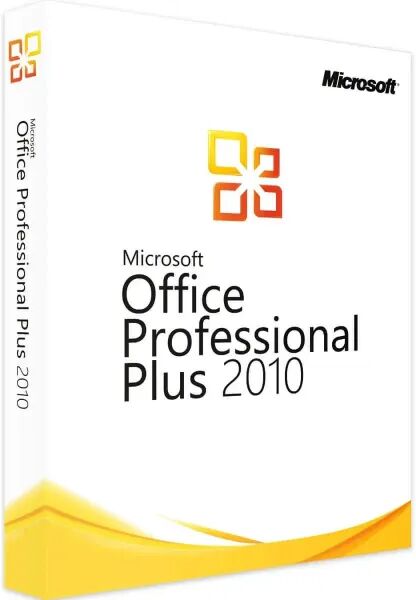
Microsoft Office 2010 Professional PlusOffice 2010 Professional Plus Office 2010 Professional Plus comprend : Microsoft Word 2010 Microsoft Word 2010 offre un traitement de texte professionnel de première classe. Correcteur orthographique, cliparts, etc. Microsoft Excel 2010 Le tableur Excel est un outil standard dans presque tous les bureaux. Microsoft PowerPoint 2010 Il n'y a guère de logiciel plus professionnel et plus rapide que PowerPoint pour réaliser des présentations. Microsoft Outlook 2010 Le gestionnaire d'informations personnelles le plus utilisé, avec lequel vous pouvez gérer les e-mails, le calendrier et les contacts. Microsoft Access 2010 Access 2010 est le programme de base de données de Microsoft et gère sans peine même les grands ensembles de données. Microsoft Publisher 2010 Publisher 2010 vous permet de créer des publications pour l'impression et le web. Microsoft OneNote 2010 Vous pouvez partager vos carnets OneNote avec d'autres utilisateurs et tenir ainsi toutes les personnes concernées au courant des dernières nouveautés.Microsoft InfoPath 2010 Microsoft InfoPath est un programme d'application Windows de la société Microsoft qui permet aussi bien de concevoir des formulaires basés sur XML que de les remplir ultérieurement avec des informations. Le format de fichier basé sur XML sur lequel reposent les fichiers Infopath suit une approche comparable à celle de la norme W3C XForms, à savoir la représentation des champs de formulaire et des éléments de contrôle sur des instances de données au format XML. Configuration requise : Ordinateur et processeur : processeur x86/x64 à partir de 500 MHz et jeu d'instructions SSE2. Mémoire : 512 MHz pour les versions 32 bits ; 1 Go de RAM pour les versions 64 bits pour les fonctions graphiques. Disque dur : 1,5 Go d'espace disque disponible Affichage : écran avec une résolution de 1024 × 768 ou supérieure Système d'exploitation : Windows XP à Windows 10, Windows Server 2008 R2 et .NET 3.5 ou supérieur Carte graphique : Carte graphique compatible DirectX 9 et avec au moins 64 Mo Inclus dans la livraison par e-mail: Clé de produit pour 1PC Liens de téléchargement en 32/64 bits19,50 €*Expédition : 2010,00 €Redirection sécurisée vers le fournisseur
-
Microsoft Project 2010 ProfessionalMS Project 2010 Professional Microsoft Project 2010 Professional se distingue par une interface utilisateur entièrement nouvelle, mais néanmoins familière, de sorte que vous n'aurez que peu de difficultés à vous familiariser avec la nouvelle structure. Entièrement axée sur l'efficacité et la convivialité, elle propose des palettes de couleurs et des effets de texte supplémentaires ainsi que des menus graphiques qui vous permettent de créer et de gérer des projets de manière flexible et claire. Restez organisé et gardez une vue d'ensemble Une vue améliorée de la ligne du temps facilite la vue d'ensemble des différentes phases de votre projet. L'affichage détaillé avec les outils préférés facilite l'accès à la planification complète. Les résultats et les rapports intermédiaires peuvent être présentés de manière simple et clairement structurée afin de résumer la planification du projet. Vous pouvez facilement utiliser d'autres applications Office en combinaison avec MS Microsoft Project 2010 Professional si vous souhaitez copier et coller des données ou des médias depuis Word ou Excel, par exemple. Coûts, collaborateurs et résultats en un coup d'œil Le planificateur d'équipe intégré permet une répartition et une représentation claires de tous les collaborateurs, qui peuvent être affectés à des tâches individuelles par glisser-déposer. MS Microsoft Project 2010 Professional vous permet également de planifier et de gérer la collaboration avec des individus, d'autres équipes et des entreprises. Pour mener à bien un projet de manière rentable, vous disposez également d'un aperçu historique de vos dépenses. Le programme n'est pas compatible avec les packs d'abonnement MS Office basés sur le clic-and-sans (par ex. : MS Office 365). Configuration requise : Mémoire vive : 256 Mo de RAM ou plus Disque dur : 3,0 gigaoctets (Go) d'espace disque disponible Processeur : processeur 500 MHz ou supérieur Affichage : Carte graphique DirectX10 - affichage avec une résolution d'au moins 1024 x 576 Systèmes d'exploitation : Windows 10, 7, 8, 8.1, Windows Server 2008 R2 et Windows Server 2012 Inclus dans la livraison par e-mail: Clé de produit pour 1PC Liens de téléchargement en 32/64 bits14,90 €*Expédition : 2010,00 €Redirection sécurisée vers le fournisseur
-
Comment insérer des formules dans Microsoft Access 2010 ?
Pour insérer des formules dans Microsoft Access 2010, vous pouvez utiliser l'onglet Création dans le mode Création de requête. Vous pouvez ensuite sélectionner le champ dans lequel vous souhaitez insérer la formule, cliquer sur l'icône de la fonction et saisir la formule souhaitée. Vous pouvez également utiliser des fonctions prédéfinies telles que Somme, Moyenne, Max, Min, etc. pour effectuer des calculs sur vos données. Une fois la formule insérée, vous pouvez l'exécuter pour afficher les résultats dans votre requête. **
-
Comment puis-je nettoyer mon ordinateur tout en conservant Microsoft Office ?
Pour nettoyer votre ordinateur tout en conservant Microsoft Office, vous pouvez commencer par désinstaller les programmes inutiles ou indésirables, vider la corbeille, supprimer les fichiers temporaires et nettoyer le disque dur à l'aide de l'outil de nettoyage de disque de Windows. Assurez-vous également de mettre à jour régulièrement votre système d'exploitation et vos logiciels de sécurité pour garantir un fonctionnement optimal de votre ordinateur. Enfin, vous pouvez utiliser des logiciels de nettoyage et d'optimisation du système pour supprimer les fichiers inutiles et améliorer les performances de votre ordinateur, tout en préservant Microsoft Office. **
-
Pourquoi Microsoft PowerPoint 2010 affiche-t-il uniquement le son et non l'image d'une vidéo AVI ?
Microsoft PowerPoint 2010 peut afficher uniquement le son d'une vidéo AVI si le codec vidéo utilisé n'est pas pris en charge par le logiciel. Il est possible que le codec utilisé pour compresser la vidéo ne soit pas compatible avec PowerPoint 2010. Dans ce cas, il est recommandé de convertir la vidéo AVI dans un format pris en charge par PowerPoint, comme le format MP4. Assurez-vous également que la version de PowerPoint que vous utilisez est compatible avec le codec vidéo de la vidéo AVI. **
-
Comment désinstaller Office ?
Pour désinstaller Office, vous pouvez utiliser le panneau de configuration de votre ordinateur. Allez dans "Programmes et fonctionnalités", recherchez Microsoft Office dans la liste des programmes installés, puis cliquez sur "Désinstaller". Suivez les instructions à l'écran pour terminer le processus de désinstallation. Vous pouvez également utiliser l'outil de désinstallation officiel fourni par Microsoft pour supprimer complètement Office de votre ordinateur. **
Termes de recherche similaires pour Microsoft-Office-2010-Professional
-
Où peut-on acheter le pack Office ?
Le pack Office peut être acheté directement sur le site web de Microsoft, dans les magasins d'informatique ou dans les grandes surfaces spécialisées en produits électroniques. Il est également possible de souscrire à un abonnement à Office 365 pour bénéficier des mises à jour régulières et de services cloud. Enfin, certaines entreprises proposent des licences en volume pour équiper l'ensemble de leurs employés. **
-
Qu'est-ce qu'une licence annuelle Office 365 ?
Une licence annuelle Office 365 est un abonnement payant qui permet d'accéder à l'ensemble des applications de la suite Office de Microsoft, telles que Word, Excel, PowerPoint, Outlook, etc., ainsi qu'à d'autres services en ligne comme le stockage sur OneDrive et les réunions sur Teams. Cette licence est valable pour une durée d'un an et doit être renouvelée à la fin de cette période pour continuer à bénéficier des services. Elle offre également des mises à jour régulières des logiciels et un support technique en cas de besoin. **
-
Comment afficher toujours les commentaires dans Open Office ?
Pour afficher toujours les commentaires dans Open Office, vous pouvez cliquer sur l'onglet "Affichage" dans la barre de menu, puis sélectionner "Commentaires" dans le menu déroulant. Cela permettra d'afficher les commentaires en permanence dans votre document. Vous pouvez également utiliser le raccourci clavier "Ctrl + Alt + C" pour afficher ou masquer les commentaires rapidement. Assurez-vous de sauvegarder votre document après avoir activé cette fonction pour que les commentaires restent visibles à chaque ouverture du fichier. **
-
Comment installer Microsoft Word sur un MacBook Pro ?
Pour installer Microsoft Word sur un MacBook Pro, vous pouvez souscrire à un abonnement à Microsoft 365, qui inclut Word, et télécharger l'application depuis le Mac App Store. Une fois l'application téléchargée, ouvrez le fichier d'installation et suivez les instructions pour terminer l'installation. Vous devrez vous connecter avec votre compte Microsoft pour activer Word et commencer à l'utiliser sur votre MacBook Pro. **
* Tous les prix incluent la TVA et, le cas échéant, les frais de livraison. Les informations sur les offres sont basées sur les détails fournis par le magasin respectif et sont mises à jour par des processus automatisés. Une mise à jour en temps réel n'a pas lieu, donc des écarts peuvent survenir dans certains cas. ** Remarque : Une partie de ce contenu a été créée par une IA.